
Protezione da Malware e Virus: Guida Pratica
Scopri come proteggere il tuo PC da minacce digitali e riconoscere i segnali di un’infezione.

Scopri come liberare spazio e velocizzare il tuo PC eliminando file inutili in modo sicuro
Redazione
Scritto dalla redazione di PCSync Livorno, focalizzata su guide pratiche e aggiornamenti affidabili sulla manutenzione virtuale dei PC.
Un disco rigido pieno rallenta tutto. File temporanei, cache accumulate, programmi dimenticati — creano una vera giungla digitale. Il tuo PC fatica a trovare lo spazio per i dati nuovi, e la velocità crolla. Ma non è complicato pulire bene. Anzi, una volta che conosci i posti giusti, ci vuole pochissimo tempo.
Quando il disco è pulito, tutto funziona meglio. Il sistema operativo ha più spazio per respirare, i programmi si avviano più velocemente, e persino le operazioni quotidiane diventano più fluide. È uno di quegli intervalli di manutenzione che non puoi saltare.

Esistono tre approcci principali per pulire il disco. Ognuno rimuove un tipo diverso di file inutile. Combinati insieme, recuperano una quantità significativa di spazio.
Windows accumula file temporanei in cartelle specifiche. Questi file servono solo mentre il sistema è in funzione, poi rimangono lì inutilmente. Possono occupare facilmente 2-5 GB. Pulirli è il primo passo logico — sono i più sicuri da eliminare.
Quell’app che hai installato una volta e mai più aperto? Quella occupa spazio. Spesso ce ne sono parecchi, e disinstallarli libera diversi gigabyte. È anche un’occasione per pulire il menu Start.
La cartella Download è una discarica. File vecchi, installer non cancellati, documenti dimenticati. Rivedere manualmente questi file e cancellare il non essenziale può liberare 1-3 GB dipendendo dalle tue abitudini.
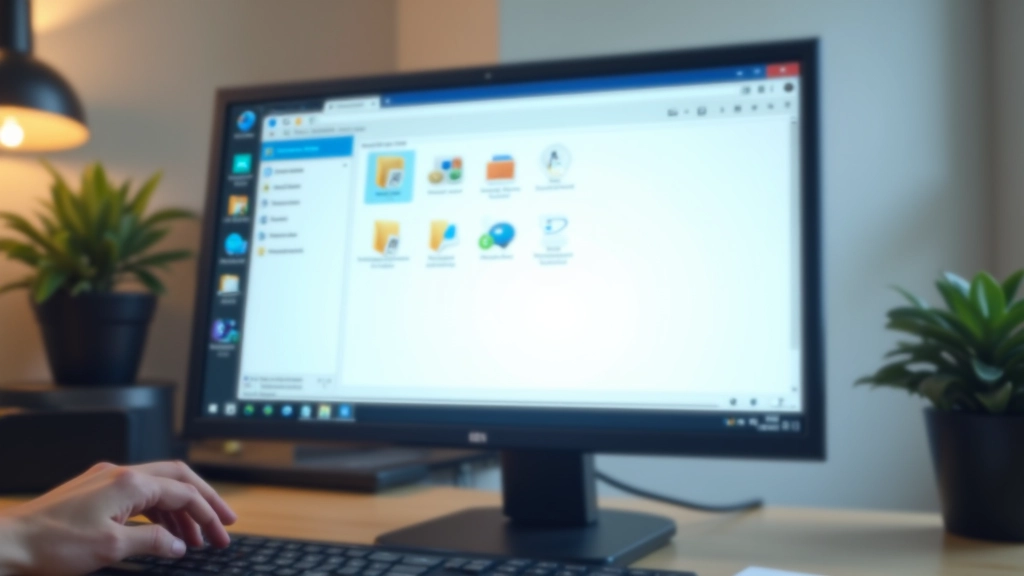

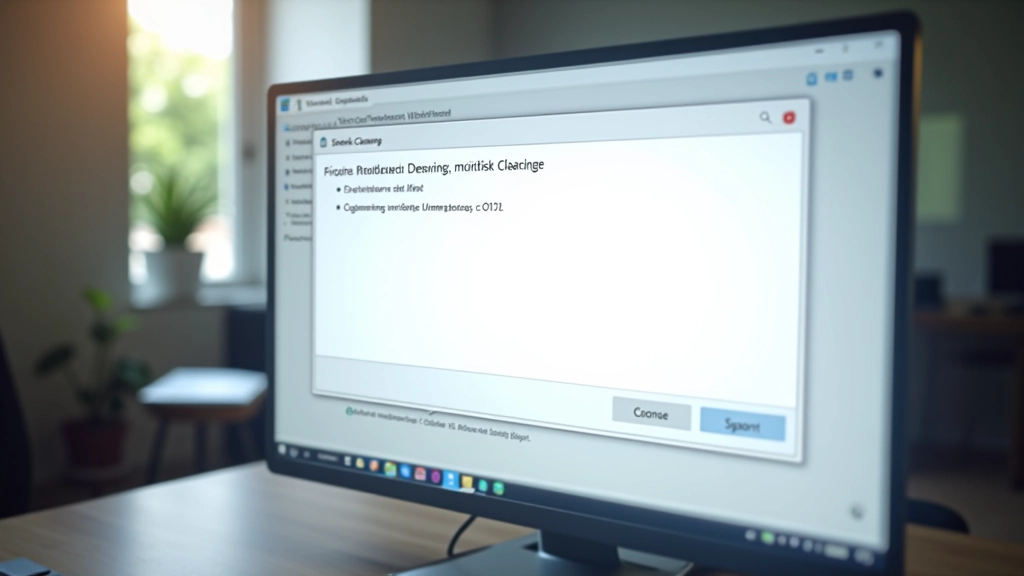
Premi il tasto Windows, digita “Pulizia disco” e apri l’utilità. Seleziona l’unità C (o quella principale) e clicca “Pulisci file di sistema”.
Marca le caselle: file temporanei, cache di Internet, file di dump della memoria. Evita di eliminare driver o aggiornamenti se non sei sicuro.
Vai a Impostazioni > App > App e funzionalità. Scorri l’elenco e disinstalla tutto ciò che non usi. Fai attenzione a non rimuovere programmi di sistema.
Apri Esplora file, naviga verso C:\Users\[TuoNome]\Downloads e C:\Users\[TuoNome]\Documents. Seleziona i file vecchi che non ti servono più e cancellali.
Non tutte le pulizie sono uguali. Alcuni file, se eliminati, possono causare problemi. Ecco come stare sicuro.
Non toccare le cartelle di sistema: Le cartelle come System32, Program Files, e AppData non vanno pulite manualmente. Lascia che Windows le gestisca.
Fai un backup prima: Se hai dati importanti, crea un backup esterno. È raro che qualcosa vada male, ma è meglio prevenire.
Usa sempre l’utilità ufficiale di Windows: Gli strumenti di terze parti talvolta eliminano più del necessario. L’utilità Pulizia disco di Windows è sicura e affidabile.
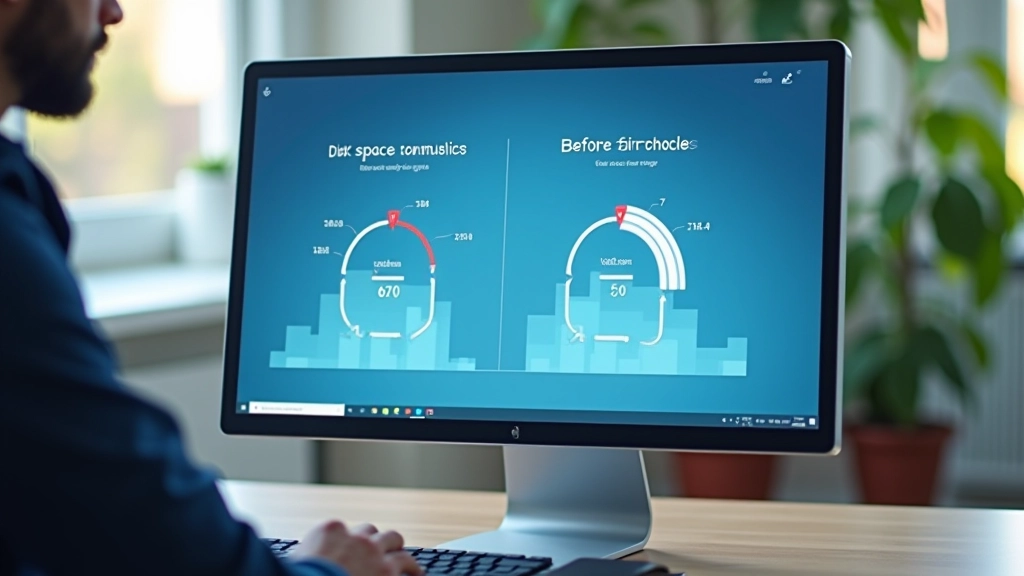
Dipende da quanto tempo non pulisci il disco. Un PC mai pulito può avere 10-20 GB di spazzatura accumulata. Se lo fai ogni tre mesi, il guadagno è minore — magari 2-3 GB per volta.
Dopo la pulizia, noterai subito che il sistema è più reattivo. I programmi si caricano più velocemente. Anche operazioni semplici come copiare file diventano più snelle. Non è un miracolo — è semplicemente il tuo PC che finalmente ha lo spazio per lavorare come dovrebbe.
Ideale fare questa pulizia ogni 2-3 mesi. Diventa una routine veloce, e il tuo PC te ne sarà grato. Vedrai: dopo qualche pulizia regolare, il PC mantiene una velocità costante invece di rallentare nel tempo.
Questa guida è fornita a scopo informativo e educativo. Le procedure descritte si basano su pratiche comuni e sicure per la manutenzione del sistema operativo Windows. Ogni PC è diverso e le circostanze possono variare. Se non sei sicuro di un passaggio, consulta la documentazione ufficiale di Windows o rivolgiti a un tecnico qualificato. PCSync Livorno non è responsabile per danni derivanti da operazioni eseguite seguendo questa guida.
Pulire il disco rigido non è difficile. Con i metodi che abbiamo descritto, chiunque può farlo in 20-30 minuti. Il risultato? Uno spazio significativo liberato e un PC che torna a funzionare come nuovo. Non è un’operazione una tantum — diventa parte della manutenzione regolare del tuo computer.
Ricorda: un PC ben mantenuto è un PC che dura più a lungo e ti delude meno spesso. Dedica questo tempo ogni pochi mesi, e noterai la differenza. È uno di quegli intervalli di manutenzione semplici che ha un impatto reale sulla tua esperienza quotidiana.
Scopri come proteggere il tuo PC da minacce digitali e riconoscere i segnali di un’infezione.
Pulisci i componenti interni del tuo PC in modo sicuro per mantenere temperature ottimali.
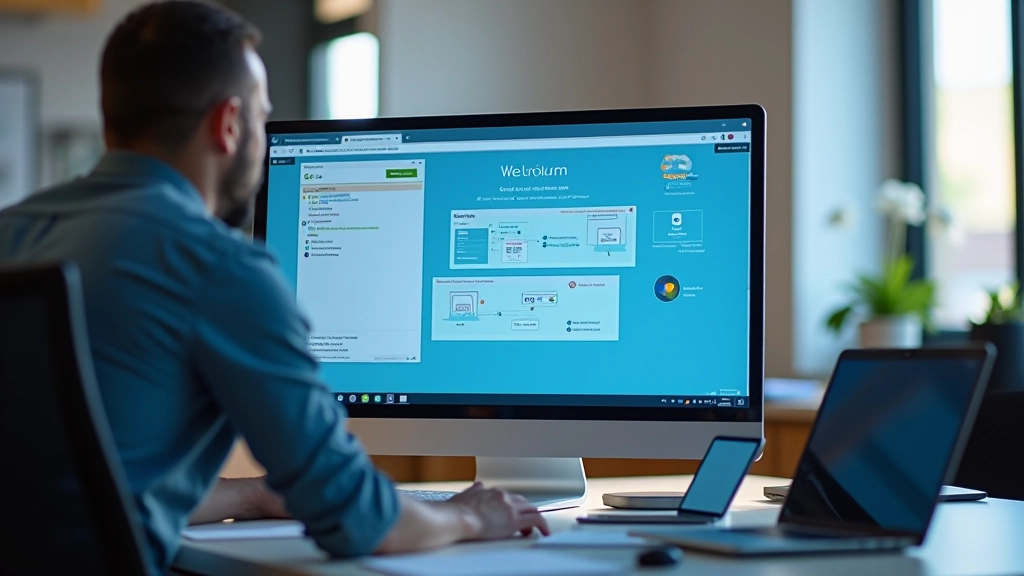
Ridurre il numero di programmi all’avvio accelera significativamente il caricamento di Windows.